Cách sao lưu an toàn được dân kỹ thuật dùng phổ biến là quy tắc 3-2-1: có 3 bản dữ liệu (bản đang dùng và 2 bản sao), lưu trên 2 loại thiết bị khác nhau (ví dụ ổ máy tính và ổ cứng rời), trong đó 1 bản để ở nơi khác (đám mây hoặc một ổ cất ở nhà người thân). Với người dùng cá nhân, cách làm đơn giản nhất là bật sao lưu tự động ra ổ cứng rời (File History trên Windows, Time Machine trên Mac) cộng với đồng bộ thư mục quan trọng lên một dịch vụ đám mây.
Ổ cứng nào cũng có ngày hỏng, laptop có thể bị mất cắp, rơi vỡ, đổ nước, hoặc nhiễm mã độc tống tiền mã hoá toàn bộ tệp. Bài này chỉ cách chọn thứ cần sao lưu, cài đặt cụ thể trên Windows và Mac, phân biệt "đồng bộ" với "sao lưu" — chỗ nhiều người tưởng an toàn mà không phải — và cách thử khôi phục để chắc bản sao lưu dùng được.
Sao lưu cái gì, bao lâu một lần
Không cần sao lưu cả ổ đĩa. Phần mềm và Windows có thể cài lại; thứ không thể lấy lại là dữ liệu do bạn tạo ra: tài liệu công việc, ảnh và video gia đình, tệp kế toán, luận văn, danh bạ khách hàng, thư mục Desktop và Downloads (nơi nhiều người để tệp quan trọng mà quên). Nếu bạn dùng phần mềm có dữ liệu riêng như phần mềm kế toán, hồ sơ trình duyệt hay ví mật khẩu, tìm xem nó lưu ở thư mục nào và đưa vào danh sách.
Tần suất sao lưu nên bằng lượng công việc bạn chấp nhận mất. Người làm văn phòng thay đổi tài liệu mỗi ngày thì sao lưu tự động hằng giờ hoặc hằng ngày. Kho ảnh gia đình ít thay đổi thì mỗi tuần hoặc sau mỗi chuyến đi. Câu hỏi để tự kiểm tra: "Nếu ổ cứng chết ngay bây giờ, mình mất bao nhiêu ngày làm việc?" Câu trả lời là "vài tuần" thì hệ thống sao lưu của bạn đang thiếu.
Cách gọn nhất là gom dữ liệu vào ít thư mục gốc: Documents, Pictures, một thư mục Công việc. Càng ít chỗ, cấu hình sao lưu càng đơn giản và càng khó bỏ sót. Tránh để tệp quan trọng ngay trên ổ C ngoài các thư mục người dùng, vì nhiều công cụ sao lưu mặc định không quét những chỗ đó.
Đồng bộ đám mây khác sao lưu thế nào
Nhiều người bật OneDrive, Google Drive hay iCloud rồi tin rằng dữ liệu đã được sao lưu. Thực tế đồng bộ chỉ là giữ hai nơi giống nhau — kể cả khi bạn xoá nhầm hay tệp bị mã hoá.
| Tiêu chí | Đồng bộ (sync) | Sao lưu (backup) |
|---|---|---|
| Xoá tệp trên máy | Tệp trên mây bị xoá theo (còn trong thùng rác một thời gian) | Bản sao lưu vẫn còn |
| Tệp bị mã độc mã hoá | Bản mã hoá được đồng bộ lên, ghi đè bản tốt | Còn phiên bản cũ trước khi nhiễm |
| Lấy lại bản của tuần trước | Có lịch sử phiên bản nhưng giới hạn thời gian | Lấy được theo từng mốc |
| Mục đích chính | Làm việc trên nhiều thiết bị | Phục hồi khi có sự cố |
Đồng bộ vẫn hữu ích như một lớp bảo vệ: OneDrive có Thùng rác và lịch sử phiên bản tệp, thậm chí khôi phục cả thư mục về thời điểm trước đó với gói trả phí. Gói miễn phí của các dịch vụ hiện khoảng 5 GB với OneDrive và iCloud, 15 GB với Google (dùng chung Gmail và Google Photos) — dung lượng có thể thay đổi, kiểm tra trang của nhà cung cấp. Điều quan trọng là đừng để đám mây là bản sao duy nhất.
Cài sao lưu tự động trên Windows bằng File History
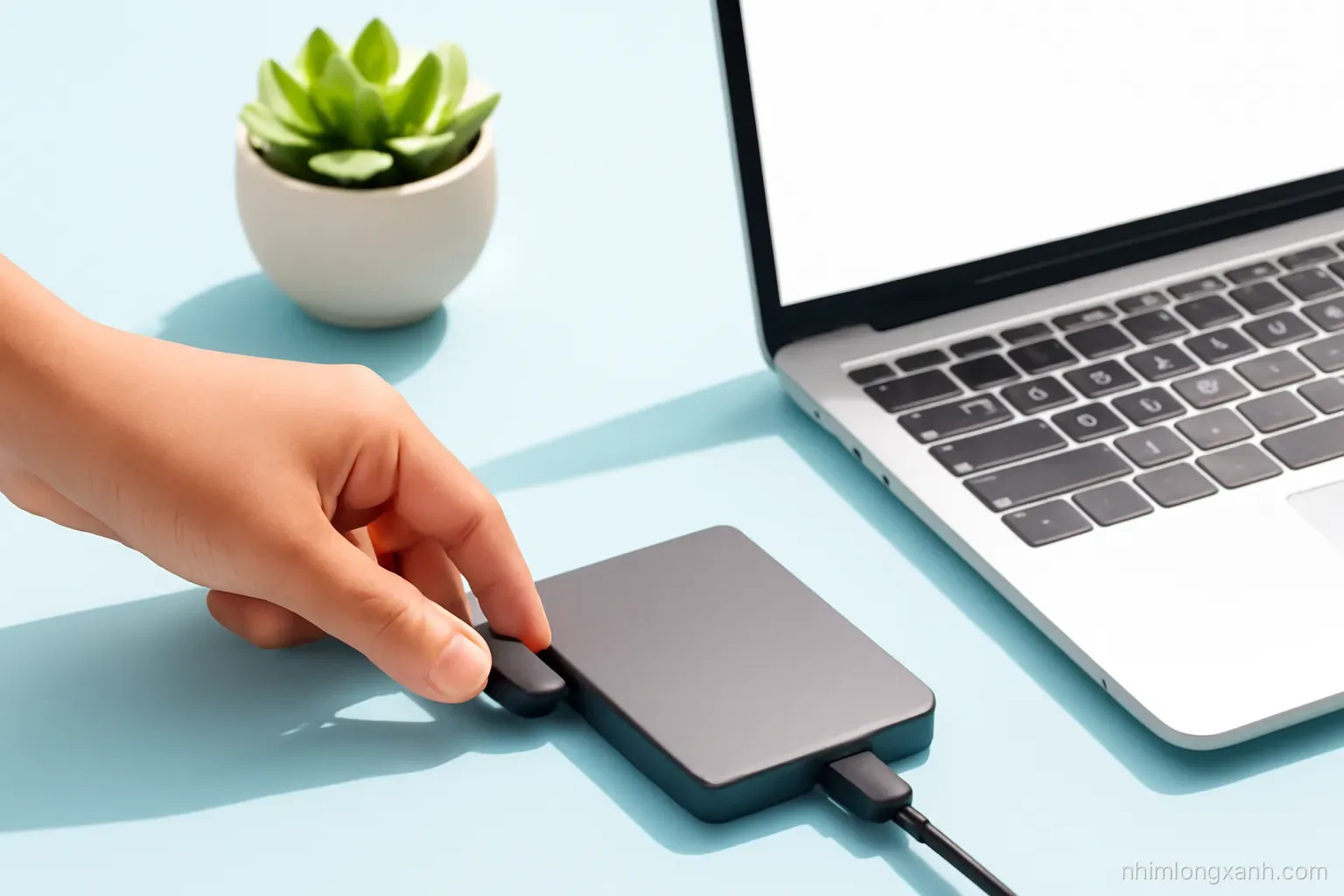
File History có sẵn trên Windows 10 và 11, sao lưu các thư mục người dùng ra ổ cứng rời theo chu kỳ và giữ nhiều phiên bản của mỗi tệp. Chuẩn bị một ổ cứng rời dung lượng ít nhất gấp đôi lượng dữ liệu cần sao lưu.
- Cắm ổ cứng rời vào máy.
- Mở Control Panel (gõ "control" vào ô tìm kiếm), chọn System and Security > File History. Trên Windows 10 cũng có thể vào Settings > Update & Security > Backup.
- Bấm Select drive để chọn ổ cứng rời, rồi bấm Turn on.
- Vào Advanced settings: đặt Save copies of files là Every hour (mặc định) hoặc Daily; Keep saved versions là Until space is needed hoặc 1 year.
- Mặc định File History sao lưu Documents, Pictures, Music, Videos, Desktop. Trên Windows 10, thêm thư mục khác trong phần Backup options; trên Windows 11, cách đơn giản là đưa thư mục cần sao lưu vào trong Documents.
- Cắm ổ thường xuyên (ví dụ mỗi tối khi về nhà). File History chỉ sao lưu khi ổ đang cắm, và sẽ bổ sung những gì còn thiếu khi bạn cắm lại.
Windows 11 còn có ứng dụng Windows Backup sao lưu thư mục, cài đặt và danh sách ứng dụng lên OneDrive, tiện khi chuyển sang máy mới. Ứng dụng này cần tài khoản Microsoft và bị giới hạn bởi dung lượng OneDrive, nên xem nó là lớp "ngoài nhà" bổ sung cho File History, không thay thế.
Sao lưu trên Mac bằng Time Machine
Cài đặt. Cắm ổ cứng rời, vào Cài đặt Hệ thống > Cài đặt chung > Time Machine, bấm Thêm ổ sao lưu và chọn ổ. macOS có thể đề nghị xoá và định dạng lại ổ; dữ liệu cũ trên ổ sẽ mất, nên dùng ổ riêng cho Time Machine.
Chu kỳ giữ bản. Time Machine tự sao lưu hằng giờ trong 24 giờ qua, hằng ngày trong tháng qua, hằng tuần cho các tháng trước, và xoá bản cũ nhất khi ổ đầy. Bạn có thể đổi tần suất trong Tuỳ chọn.
Mã hoá. Tích Mã hoá bản sao lưu khi thêm ổ. Nếu ổ rơi vào tay người khác, dữ liệu không đọc được. Ghi mật khẩu vào nơi an toàn; quên mật khẩu là không khôi phục được.
Khôi phục một tệp. Mở thư mục chứa tệp trong Finder, vào Time Machine từ thanh menu và chọn Duyệt các bản sao lưu, kéo dòng thời gian bên phải về mốc mong muốn, chọn tệp rồi bấm Khôi phục.
Chuyển sang máy Mac mới. Khi thiết lập máy mới, Trợ lý chuyển dữ liệu cho phép lấy toàn bộ tài khoản, ứng dụng và tài liệu từ bản Time Machine — cách chuyển máy nhanh và đầy đủ nhất.
Chọn thiết bị và giữ cho bản sao lưu đáng tin
Bản sao lưu chỉ có giá trị nếu khôi phục được. Những điểm sau giúp hệ thống của bạn không phản bội đúng lúc cần.
- Ổ cứng rời: HDD di động rẻ trên mỗi GB, hợp lưu kho ảnh lớn; SSD di động nhanh, chịu va đập tốt hơn nhưng đắt hơn. Ổ nào cũng có thể hỏng sau vài năm, nên theo dõi và thay khi có dấu hiệu lạ như kêu lách cách, chép chậm bất thường.
- USB và thẻ nhớ không nên là nơi lưu lâu dài duy nhất: dễ mất, dễ hỏng, hay bị cắm vào máy lạ nhiễm virus.
- Rút ổ sau khi sao lưu xong: ổ cắm thường trực vào máy có thể bị mã độc tống tiền mã hoá cùng lúc với dữ liệu chính. Thói quen cắm, chờ sao lưu, rồi tháo ra là lá chắn đơn giản nhất.
- Bản ở nơi khác: cháy nổ, trộm cắp hay ngập nước sẽ lấy đi cả máy lẫn ổ để cạnh. Bản thứ ba trên đám mây hoặc một ổ gửi ở nhà người thân, đổi định kỳ mỗi tháng, giải quyết rủi ro này.
- Thử khôi phục định kỳ: vài tháng một lần, chọn ngẫu nhiên vài tệp trong bản sao lưu, khôi phục ra một thư mục tạm và mở thử. Nhiều người chỉ phát hiện bản sao lưu hỏng hoặc thiếu thư mục khi đã mất dữ liệu gốc.
- Ghi lại cách khôi phục: viết vài dòng ổ nào chứa gì, mật khẩu mã hoá để đâu, để người nhà hoặc đồng nghiệp làm được khi bạn vắng mặt.
Với dữ liệu công ty, hỏi bộ phận IT về chính sách sao lưu và nơi được phép lưu trước khi tự chép ra ổ cá nhân hay đám mây riêng; nhiều đơn vị cấm đưa dữ liệu khách hàng ra ngoài hệ thống của công ty.
Khi đã lỡ mất dữ liệu
Nếu vừa xoá nhầm tệp, việc đầu tiên là dừng ghi thêm dữ liệu vào ổ đó: đừng cài phần mềm, đừng tải tệp mới. Tệp đã xoá trên ổ HDD và thẻ nhớ thường còn nằm trên đĩa cho tới khi bị ghi đè, nên phần mềm khôi phục có cơ hội lấy lại. Kiểm tra Thùng rác trước, rồi đến lịch sử phiên bản trên đám mây, rồi File History hoặc Time Machine.
Với ổ SSD, tệp đã xoá thường bị xoá thật rất nhanh do cơ chế TRIM, nên phần mềm khôi phục ít hiệu quả hơn — thêm lý do để có sao lưu. Nếu ổ phát tiếng kêu lạ, không nhận, hoặc máy rơi vỡ, tắt máy ngay và mang đến đơn vị cứu dữ liệu chuyên nghiệp; cố bật đi bật lại có thể làm hỏng nặng hơn. Chi phí cứu dữ liệu thường cao hơn nhiều so với một ổ cứng rời dùng để sao lưu.
Nếu máy nhiễm mã độc tống tiền, ngắt mạng ngay, không cắm ổ sao lưu vào máy đó, và nhờ người có chuyên môn xử lý. Không nên trả tiền chuộc: không có gì bảo đảm sẽ lấy lại được tệp. Đây đúng là lúc một bản sao lưu đã tháo rời khỏi máy phát huy hết giá trị.
Câu hỏi thường gặp
Nên mua ổ cứng rời dung lượng bao nhiêu để sao lưu?
Tối thiểu gấp đôi lượng dữ liệu bạn cần sao lưu, để còn chỗ giữ nhiều phiên bản và dữ liệu tăng thêm trong vài năm. Ví dụ dữ liệu khoảng 300 GB thì ổ 1 TB là hợp lý. Với Time Machine, nhiều người chọn ổ có dung lượng gấp hai đến ba lần ổ trong máy.
Sao lưu lên Google Drive có an toàn không?
Các dịch vụ đám mây lớn có hạ tầng bảo vệ tốt, rủi ro chủ yếu nằm ở tài khoản của bạn. Hãy bật xác thực hai lớp, dùng mật khẩu riêng, và nhớ rằng đồng bộ không thay được sao lưu. Với tài liệu rất nhạy cảm, có thể nén và đặt mật khẩu mạnh trước khi tải lên.
File History và System Image khác nhau thế nào?
File History sao lưu từng tệp trong các thư mục người dùng và giữ nhiều phiên bản. System Image là bản chụp toàn bộ ổ đĩa, gồm cả Windows và phần mềm, dùng để phục hồi nguyên trạng máy khi ổ hỏng. Công cụ tạo System Image vẫn còn trong Control Panel nhưng Microsoft không phát triển thêm.
Ổ cứng rời để lâu không dùng có bị mất dữ liệu không?
Ổ HDD cất nơi khô ráo, mát thường giữ dữ liệu nhiều năm, nhưng vẫn nên cắm vào kiểm tra và làm mới bản sao lưu vài tháng một lần. SSD để lâu không cấp điện trong môi trường nóng có nguy cơ suy giảm dữ liệu cao hơn, nên không dùng SSD làm kho lưu trữ cất kín nhiều năm.
Điện thoại đã sao lưu lên mây thì máy tính có cần sao lưu ảnh không?
Có nên. Ảnh trên đám mây phụ thuộc tài khoản và gói dung lượng; quên gia hạn, mất quyền truy cập tài khoản hay xoá nhầm đều có thể làm mất ảnh. Định kỳ tải kho ảnh về máy tính và đưa vào hệ thống sao lưu ra ổ cứng rời sẽ cho bạn thêm một bản độc lập.
Có cần sao lưu khi máy tính dùng ổ SSD mới không?
Có. SSD bền hơn ổ cơ về va đập nhưng vẫn có thể hỏng đột ngột, thường không có dấu hiệu báo trước như tiếng kêu. Ngoài ra, rủi ro mất dữ liệu còn đến từ mất máy, xoá nhầm và mã độc, những thứ không liên quan đến độ bền của ổ.